
- Kataloge
- smart optics Sensortechnik GmbH
- Install instructions exocad DentalCAD

Install instructions exocad DentalCAD
Install instructions exocad DentalCAD
1. Über diese Anleitung
Diese Anleitung bietet umfassende Informationen zur Installation und Nutzung der Software exocad® DentalCAD, einschließlich Installation, Updates, Deinstallation und Freischaltung von Zusatzmodulen.
2. Zu Ihrer Sicherheit
Der Dongle dient als Kopierschutz und sollte gemäß seiner Bestimmung verwendet werden. Sicherheitshinweise umfassen die Handhabung des Dongles und die Einhaltung der Scanner-Betriebsanleitung.
3. Einleitung
Die Software ist mit allen Versionen von dental Scan kompatibel. Die Anleitung beschreibt die Installation der Voll- oder Demoversion und die Nutzung des Dongles.
4. Lieferumfang und Funktionsbeschreibung
Der Lieferumfang umfasst die Software und den Dongle. Die Funktionsbeschreibung erläutert die Kernfunktionen und Highlights der Version 2.3 Matera sowie kostenpflichtige Zusatzmodule.
5. Installation und Updates
Die Anleitung führt durch die Schritte zur Installation der Software und der Updates, einschließlich Funktionsupdates und Online-Updates.
6. Deinstallation und Problemlösung
Anweisungen zur Deinstallation der Software und Maßnahmen bei Störungen werden bereitgestellt.
7. Umweltfreundliche Entsorgung
Hinweise zur umweltfreundlichen Entsorgung der Verpackung und des Geräts werden gegeben.
8. Technische Daten
Die technischen Daten umfassen Maßeinheiten, elektrische Leistung und andere relevante Spezifikationen.
Installation und Update von exocad DentalCAD
- Funktionsupdate: Überschreibt die bestehende Installation, wobei die Versionsnummer gleich bleibt.
- Nachträgliche Installation von Applikationen: Nicht installierte Applikationen können nachträglich hinzugefügt werden.
- Online-Updates: Bieten kleine Verbesserungen und Korrekturen.
- Zusatzmodule: Sind auf dem Dongle freigeschaltet und können ohne weitere Installation genutzt werden.
- Upgrade-Installation: Erfordert eine Deinstallation älterer Versionen.
- Deinstallation: Bei Problemen oder Systemwechseln ratsam.
- Erste Hilfe: Bei Störungen wird empfohlen, den technischen Support zu kontaktieren.
Wichtige Hinweise
- Die Installation erfordert spezifische Systemvoraussetzungen.
- Der Dongle muss korrekt angeschlossen und verifiziert werden.
- Regelmäßige Updates sind notwendig, um die Software auf dem neuesten Stand zu halten.
Katalogauszüge

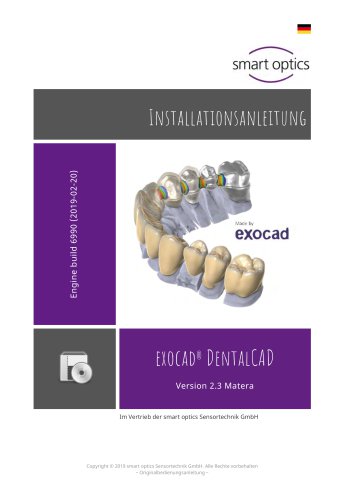
exocad® DentalCAD Version 2.3 Matera Im Vertrieb der smart optics Sensortechnik GmbH Copyright © 2019 smart optics Sensortechnik GmbH. Alle Rechte vorbehalten – Originalbedienungsanleitung
Katalog auf Seite 1 öffnen
Impressum Sehr geehrter Kunde, vielen Dank, dass Sie sich für die renommierte Software exocad® DentalCAD und smart optics entschieden haben! Wenn Sie diese Anleitung gelesen haben und weitere Informationen benötigen oder Fragen zur Software haben, wenden Sie sich bitte an Ihren smart optics-Fachhändler. Unsere geschulten Fachhändler übernehmen den FirstLevel-Support für alle Einsatzbereiche. Für spezifische Fragen zu exocad® und Ihrem smart optics-Scanner steht Ihnen der technische Support von smart optics gerne zur Verfügung. Telefonisch: smart optics ist ein zertifizierter exocad®-Vertriebspartner:...
Katalog auf Seite 2 öffnen
Installation exocad® DentalCAD
Katalog auf Seite 3 öffnen
smart optics Installation exocad® DentalCAD
Katalog auf Seite 4 öffnen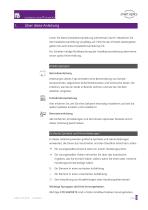
Installation exocad® DentalCAD Über diese Anleitung Lesen Sie diese Installationsanleitung aufmerksam durch. Bewahren Sie die Installationsanleitung sorgfältig auf. Falls Sie das Produkt weitergeben, geben Sie auch diese Installationsanleitung mit. Für Schäden infolge Nichtbeachtung der Installationsanleitung übernimmt smart optics keine Haftung. Anleitungstypen Betriebsanleitung Anleitungen dieses Typs enthalten eine Beschreibung von Gerätekomponenten, allgemeine Sicherheitshinweise und technische Daten. Sie erfahren, wie Sie ein Gerät in Betrieb nehmen und wie Sie mit dem Zubehör umgehen. Installationsanleitung...
Katalog auf Seite 5 öffnen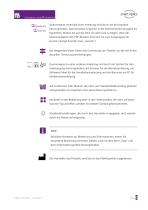
Installation exocad® DentalCAD Querverweise innerhalb einer Anleitung sind durch ein Buchsymbol hervorgehoben. Querverweise fungieren in der elektronischen Ausgabe als Hyperlinks. Klicken Sie auf die Zahl, um dem Link zu folgen. Über die Seitennavigation des PDF-Readers kommen Sie zum Ausgangspunkt zurück („Vorige Ansicht“ bzw. „Zurück“). Der Wegweiser bietet Ihnen eine Sammlung von Themen an, die mit Ihrem aktuellen Thema zusammenhängen. Querverweise zu einer anderen Anleitung sind durch ein Symbol für den Anleitungstyp hervorgehoben: ein Scanner für die Betriebsanleitung, ein Software-Paket...
Katalog auf Seite 6 öffnen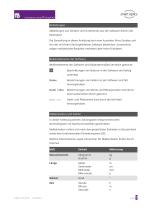
Installation exocad® DentalCAD Abbildungen von Geräten und Screenshots aus der Software dienen der Illustration. Die Darstellung in dieser Anleitung kann vom Aussehen Ihres Gerätes und von der mit Ihrem Gerät gelieferten Software abweichen. Screenshots zeigen realitätsnahe Beispiele, enthalten aber keine Echtdaten. Bedienelemente der Software sind folgendermaßen kenntlich gemacht: OK| Beschriftungen von Buttons in der Software sind farbig Name Bezeichnungen von Feldern in der Software sind fett Datei | Neu Bezeichnungen von Menüs und Menüpunkten sind durch einen senkrechten Strich getrennt. Name...
Katalog auf Seite 7 öffnen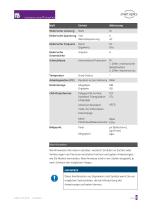
Installation exocad® DentalCAD Elektrische Leistung Watt W Elektrische Spannung Volt V Elektrische Frequenz Hertz Hz Schutzklasse International Protection IP 1. Ziffer: mechanische Belastbarkeit, Temperatur Grad Celsius ° Arbeitsspeicher (PC) Random-Access Memory RAM CAD-Datenformat Polygon File Format PLY American Standard ASCH Code for Information Interchange Bildpunkt Pixel px (Bildschirm), Warnhinweise informieren darüber, wodurch Schäden an Sachen oder Verletzungen von Personen entstehen können und geben Anweisungen, wie Sie Risiken vermeiden. Warnhinweise sind in vier Stufen eingeteilt,...
Katalog auf Seite 8 öffnen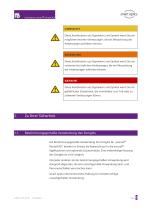
Installation exocad® DentalCAD VORSICHT Diese Kombination aus Signalwort und Symbol warnt Sie vor möglichen leichten Verletzungen, die bei Missachtung der Anweisungen auftreten können. WARNUNG Diese Kombination aus Signalwort und Symbol warnt Sie vor schweren bis tödlichen Verletzungen, die bei Missachtung der Anweisungen auftreten können. GEFAHR Diese Kombination aus Signalwort und Symbol warnt Sie vor gefährlichen Situationen, die unmittelbar zum Tod oder zu schweren Verletzungen führen. Bestimmungsgemäße Verwendung des Dongles Die bestimmungsgemäße Verwendung des Dongles für „exocad® DentalCAD“...
Katalog auf Seite 9 öffnen
Installation exocad® DentalCAD □ Zu Ihrer eigenen Sicherheit sollten Sie diese Installationsanleitung lesen, bevor Sie die Installation durchführen. Befolgen Sie stets die allgemeinen Sicherheitshinweise und die Hinweise zur bestimmungsgemäßen Verwendung. □ Der Dongle ist ausschließlich zur Benutzung innerhalb trockener, geschlossener Räume bestimmt. Der Kontakt mit Feuchtigkeit, Kälte oder Hitze kann den Dongle beschädigen. □ Stecken Sie den Dongle nur auf einen kompatiblen USB-Steckplatz des PCs. Durch eine falsche Platzierung können die Kontakte beschädigt werden. □ Für den Scanner, der mit...
Katalog auf Seite 10 öffnen
Installation exocad® DentalCAD Einleitung: exocad für 3D-Dental-Scanner von smart optics Als Anwender eines 3D-Dental-Scanners von smart optics profitieren Sie von der Integration der dentalen CAD mit der Scanner-Software von smart optics. Der Scanprozess wird komplett aus exocad® DentalCAD heraus gesteuert. Ein angepasster Workflow unterstützt Sie innerhalb der Scanner-Software. exocad® DentalCAD ist grundsätzlich mit allen Versionen von dental Scan und Vorgängerversionen kompatibel. Beachten Sie jedoch, dass aktuelle exocad-Workflows nur von der neuesten Scanner-Software unterstützt werden....
Katalog auf Seite 11 öffnen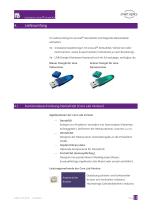
Installation exocad® DentalCAD Lieferumfang Im Lieferumfang für exocad® DentalCAD sind folgende Bestandteile enthalten: 1x Installationsdatenträger mit exocad® DentalCAD, Vollversion oder Demoversion, sowie Zusatzmodulen (individuell, je nach Bestellung). 1x USB-Dongle (Hardware-Kopierschutz) mit Schutzkappe, verfügbar als: Blauer Dongle für eine Grüner Dongle für eine Funktionsbeschreibung DentalCAD (Core Lab Version) Applikationen der Core Lab Version DentalDB Anlegen von Projekten, Verwalten von Stammdaten (Patienten, Auftraggeber), Definieren der Restaurationen, Scannen u.v.m. DentalCAD...
Katalog auf Seite 12 öffnenAlle Kataloge und technischen Broschüren von Smart optics Sensortechnik GmbH
 Operating manual Vinyl series
95 Seiten
 Flyer Vinyl High Resolution
2 Seiten
 smart optics mini
2 Seiten
 Vinyl High Resolution
3 Seiten
 Vinyl UXD
2 Seiten
 Operating manual smart optics mini
34 Seiten
Archivierte Kataloge
 Audiologie Broschüre
22 Seiten
 AUDIOLOGIE KATALOG
24 Seiten
 scanBox / scanBox pro
1 Seite
 Activity Scanner
8 Seiten
 duo scan
4 Seiten
 ds Production
4 Seiten
 mono Scan
4 Seiten
 Activity 710
1 Seite
 Activity 885 Mark 2
1 Seite
 scanBox
1 Seite
 software dentprogress 2015
6 Seiten
 Activity 300
1 Seite
- Visualisierungssoftware
- Windows-Software
- Dental-Software
- Projektentwicklungssoftware
- Erfassungssoftware
- Smart optics 3D-Scanner
- 3D-Scanner / für Zahnmedizin
- Serverbasierte Software
- 3D-Software
- CAD-Software
- Smart optics 3D-Scanner / STL
- Smart optics 3D-Scanner / Tisch
- Smart optics 3D-Scanner / LED
- Smart optics 3D-Scanner / PLY
- Software für Kieferorthopädie
- Software für Dentallabor
- 3D-Scanner / Farbe
- 3D-Scanner / mit strukturiertem Licht
- 3D-Scanner / für die medizinische Industrie
- Hochauflösender 3D-Scanner